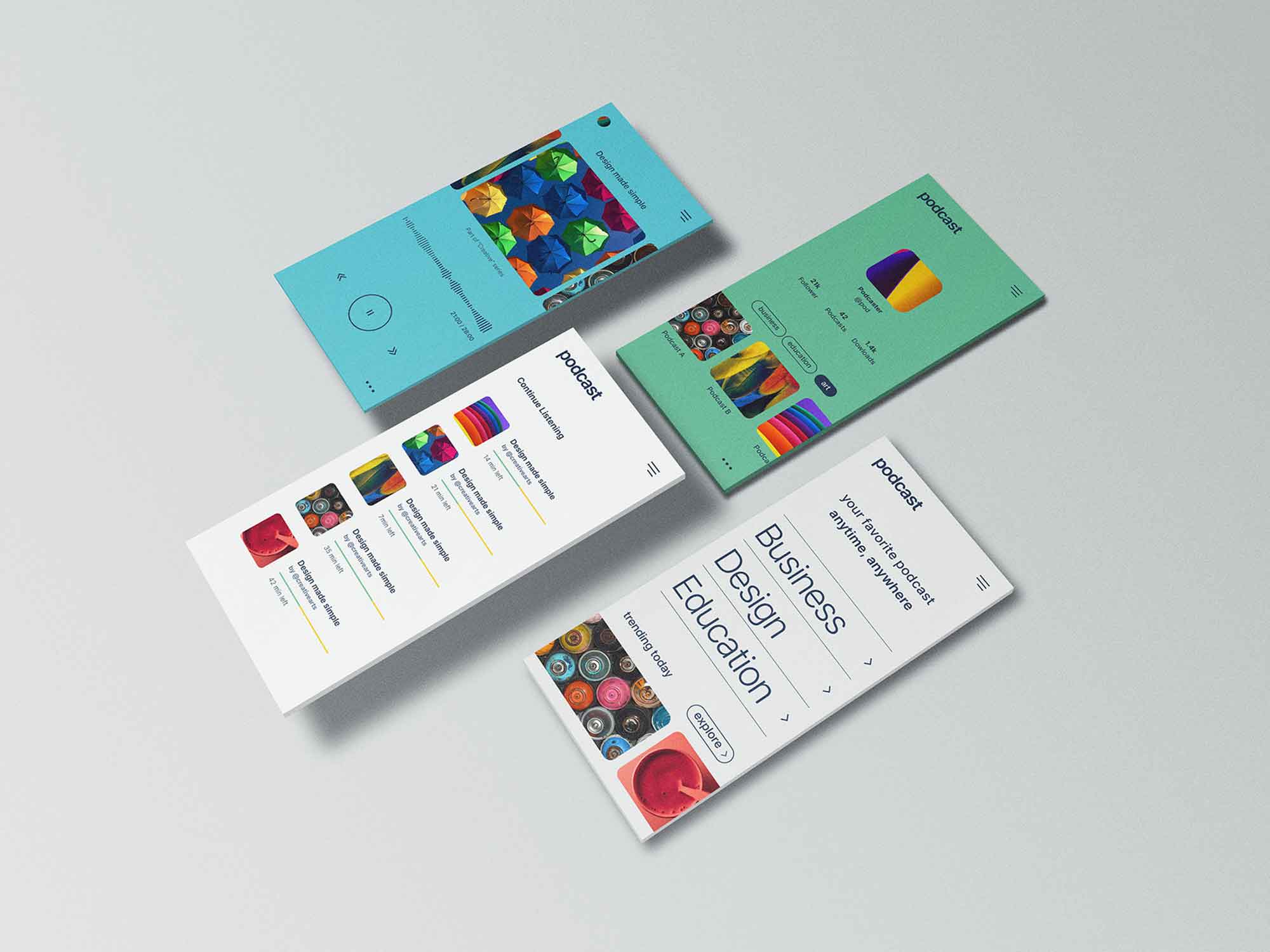
Dans un environnement professionnel, chaque présentation doit refléter l’identité visuelle de l’entreprise tout en facilitant la compréhension du message. Une palette de couleurs bien pensée apporte cohérence, professionnalisme et renforce la mémorisation des informations. En France, les designers et les équipes marketing recherchent souvent des solutions rapides pour aligner leurs diapositives avec la charte graphique existante. Au-delà de l’esthétique, la création palette couleur PowerPoint influence la lisibilité et l’impact émotionnel. Des contrastes appropriés garantissent que le texte reste lisible sur différents écrans, tandis que des teintes harmonieuses soutiennent la narration et guident l’audience. Ainsi, une palette adaptée devient un véritable atout stratégique. La roue chromatique offre trois catégories principales : couleurs complémentaires, analogues et triadiques. Choisir des teintes complémentaires (opposées sur la roue) crée un contraste dynamique, alors que les analogues (voisines) assurent douceur et continuité. En pratique, il faut tester chaque option dans le contexte de votre diapositive pour vérifier l’équilibre visuel. Le contraste n’est pas seulement esthétique ; il est crucial pour l’accessibilité. Utilisez des outils intégrés comme le “Contraste de texte” de PowerPoint afin de valider que le ratio entre texte et arrière‑plan dépasse 4,5 : 1, conformément aux recommandations WCAG. Cette vérification évite les problèmes de visibilité sur des projecteurs ou des écrans de petite taille. Suivez ces étapes simples pour obtenir une palette professionnelle sans sortie du logiciel : Ces actions garantissent que chaque nouvelle présentation démarre avec les bonnes couleurs, ce qui réduit le temps de mise en forme et limite les erreurs de branding. PowerPoint offre plusieurs fonctionnalités natives, mais vous pouvez aussi recourir à des générateurs externes pour enrichir votre processus. Le tableau ci‑dessous compare les principales options disponibles. Les deux approches sont compatibles ; l’avantage d’un générateur externe réside dans la rapidité de création et la garantie de conformité aux standards d’accessibilité. Vous pouvez donc choisir selon votre besoin de scalabilité et de fiabilité. Différents contextes bénéficient d’une palette sur‑mesure. Voici les principaux scénarios rencontrés dans les entreprises françaises : Dans chaque cas, la palette doit répondre aux besoins spécifiques du public cible, tout en respectant les contraintes techniques (résolution de l’écran, projecteur, etc.). Pour garantir la réussite de votre création palette couleur PowerPoint, adoptez les bonnes pratiques suivantes : limitez le nombre de couleurs principales à 3‑4, utilisez des teintes neutres pour le texte et réservez les couleurs vives aux éléments d’appel à l’action. Documentez chaque couleur avec son code HEX et son rôle dans le thème afin que toute l’équipe puisse s’y référer. Parmi les erreurs fréquentes, on compte l’utilisation de trop nombreuses teintes qui crée de la confusion, ou le choix de couleurs pauvres en contraste qui nuit à la lisibilité. Évitez également les combinaisons qui peuvent poser problème aux personnes daltoniennes ; des simulateurs en ligne permettent de vérifier ce point avant la diffusion. Les générateurs de palettes externes proposent généralement plusieurs modèles : une version gratuite avec des fonctions de base, un abonnement mensuel ou annuel qui débloque des fonctionnalités avancées (export CSV, intégration CRM, automatisation du workflow). Lorsque vous choisissez un service, considérez le rapport prix / bénéfices, le niveau de support (chat en direct, assistance téléphonique) et la disponibilité de mises à jour. Pour tester une solution sans engagement, vous pouvez visiter https://generateur-de-themes-visuels-pour-p.vercel.app et profiter d’une période d’essai de 14 jours. Cela vous permettra d’évaluer la pertinence du générateur par rapport aux exigences de votre entreprise. Une fois votre palette définie, intégrez‑la dans le processus de création de contenu. Centralisez le fichier .thmx sur votre serveur partagé ou votre plateforme de gestion de documents afin que chaque collaborateur y accède facilement. Vous pouvez également automatiser l’application de la palette via des scripts VBA qui ajustent les styles de texte et de formes à chaque nouvelle diapositive. Cette approche améliore la cohérence et réduit le temps passé à formater manuellement les présentations. De plus, elle facilite le respect des exigences de conformité interne et de la charte graphique, surtout dans les grandes structures où plusieurs équipes contribuent aux mêmes projets. La création palette couleur PowerPoint n’est pas une simple question esthétique ; c’est un levier stratégique qui soutient la communication, la marque et l’accessibilité. En suivant les principes présentés, en utilisant les outils adaptés et en intégrant la palette à votre workflow, vous gagnerez en efficacité et en impact visuel. Commencez dès aujourd’hui en ouvrant PowerPoint, en explorant les options de personnalisation du thème et en testant un générateur externe pour accélérer le processus. Vous constaterez rapidement la différence entre des présentations ordinaires et des présentations qui répondent réellement aux besoins de votre audience.
Guide complet pour la création d’une palette de couleurs PowerPoint efficace
Pourquoi une palette de couleurs personnalisée est essentielle dans PowerPoint
Les principes fondamentaux de la création d’une palette couleur PowerPoint
Théorie des couleurs
Contraste et lisibilité
Étapes pratiques pour créer votre palette sous PowerPoint
Outils et fonctionnalités intégrés à PowerPoint pour générer des palettes
Fonctionnalité
PowerPoint intégré
Générateur externe (ex. : générateur‑de‑themes‑visuels)
Création de palettes personnalisées
Oui, via le masque des diapositives
Oui, avec algorithmes de contraste avancés
Exportation de codes HEX
Manuelle
Automatique, options de copier‑coller
Intégration directe dans le tableau de bord PowerPoint
Natale
Importable via fichiers .thmx
Support et assistance
Documentation Microsoft
Support dédié, FAQ, communauté
Cas d’usage : quand et comment appliquer votre palette
Bonnes pratiques et erreurs à éviter
Options de tarification et support pour les outils complémentaires
Intégration de votre palette dans le workflow d’entreprise
Conclusion et prochaines étapes